일본은 가까워서 준비가 느슨해진다.
근데 공항은 가깝다고 봐주지 않는다.
입국심사 줄 앞에서
"아… 그거 등록해야 했지” 떠올리는 순간, 여행 흐름은 끊긴다.
그래서 오늘은 내 아이폰 캡처 화면 기준으로
계정 생성 → 등록 → QR 표시까지 막히는 지점만 깔끔하게 정리한다.
(화면은 업데이트로 달라질 수 있지만, 동선은 거의 같다.)
Viisit Japn Web 왜 하는거지?
한 줄로 끝난다. 종이 대신 QR로 빠르게 지나가기 위해서.
- 입국심사/세관에서 QR로 정보 확인
- 쇼핑 계획 있으면 면세 QR까지 같이 준비 가능
Viisit Japn Web 사전 준비물 4개 | 이게 없으면 중간에 멈춘다
- 여권(사진면)
- 항공권 정보(항공사/편명/출발지/도착일)
- 숙소 정보(호텔명/주소/전화)
- 기본 개인정보(직업/주소)
1. Visit Japan Web 로그인 & 계정 생성

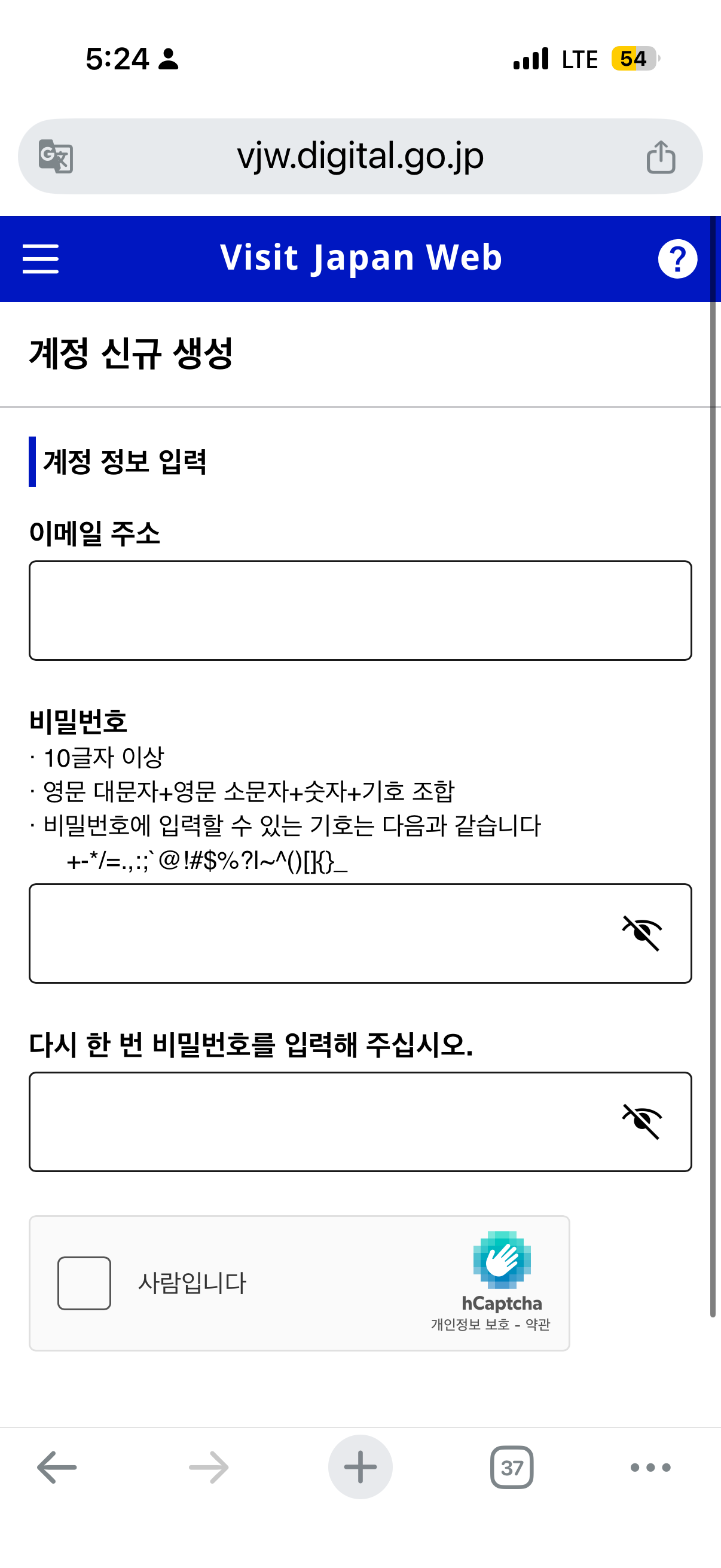
Visit Japan Web 사이트에 접속하면 첫 화면은 이렇게 나온다.
- 상단 Language → 한국어
- 기존 계정이면 이메일/비밀번호 로그인
- 처음이면 계정 신규 생성(이메일만 있으면 가능)
TIP: 비밀번호(여기서 제일 많이 막힘)
로그인 중 가장 흔한 실패 1위: 대문자 누락(영어 대문자 없이 넣다 튕김)
- 10글자 이상
- 대문자 + 소문자 + 숫자 + 기호
2. 이용자 등록 방법
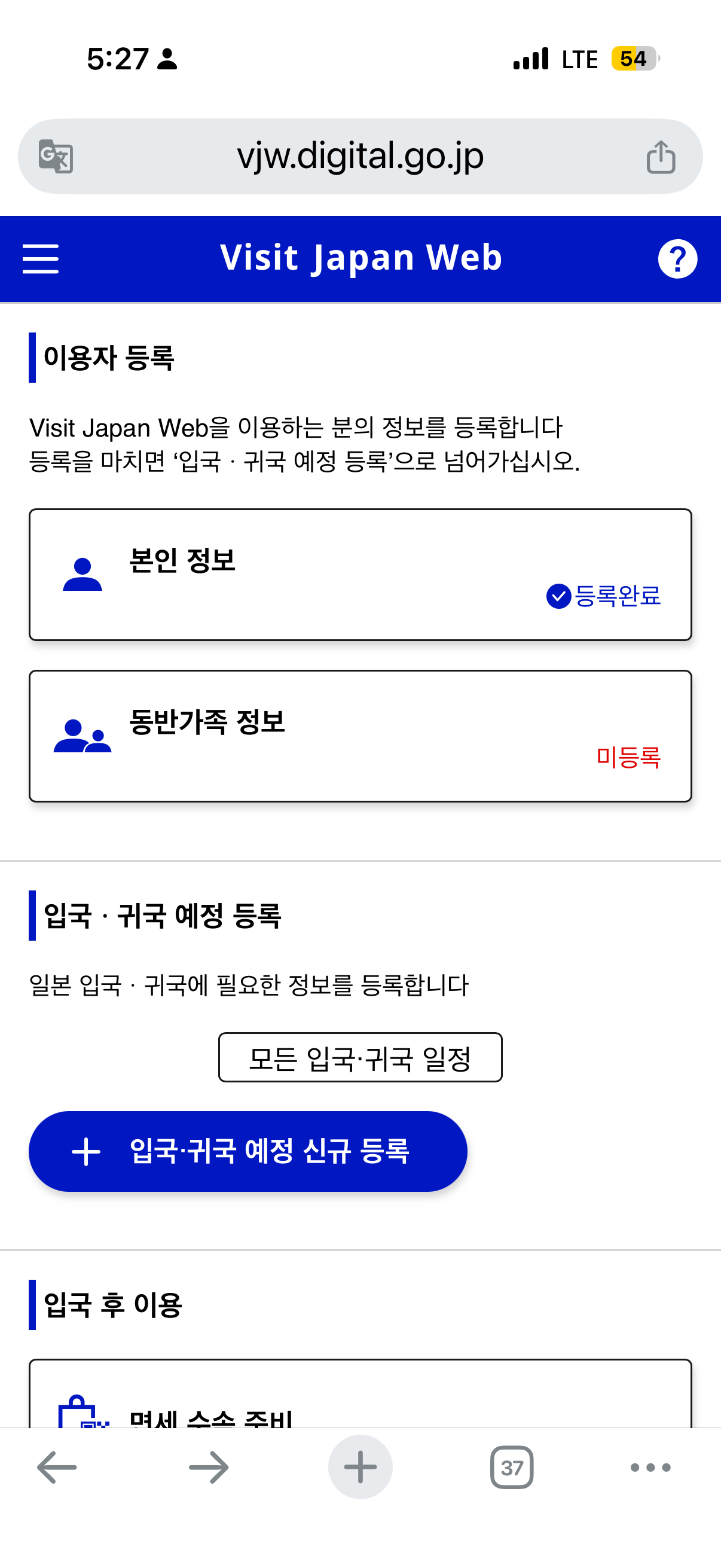
로그인하면 이용자 등록 화면이 나온다.
- 본인 정보: 먼저 등록해야 다음 단계가 열림 (필수)
- 동반가족 정보: 가족/동행인이 있으면 여기에 추가 (선택)
진행은 아래 케이스 중 하나로 보면 된다.
- 기존에 계정이 있어서 본인 정보가 '등록'인 경우 → 등록된 정보가 내 정보가 맞는지 확인만 하고 다음
- 본인 정보가 '미등록'인 경우 → 본인 정보 등록부터 진행
- 가족끼리 같이 가는 경우 → 대표자 1명이 ‘동반가족 정보’로 묶어서 입력하는 게 가장 편함
3. 본인 정보 등록 방법 | 면세 수속 팁
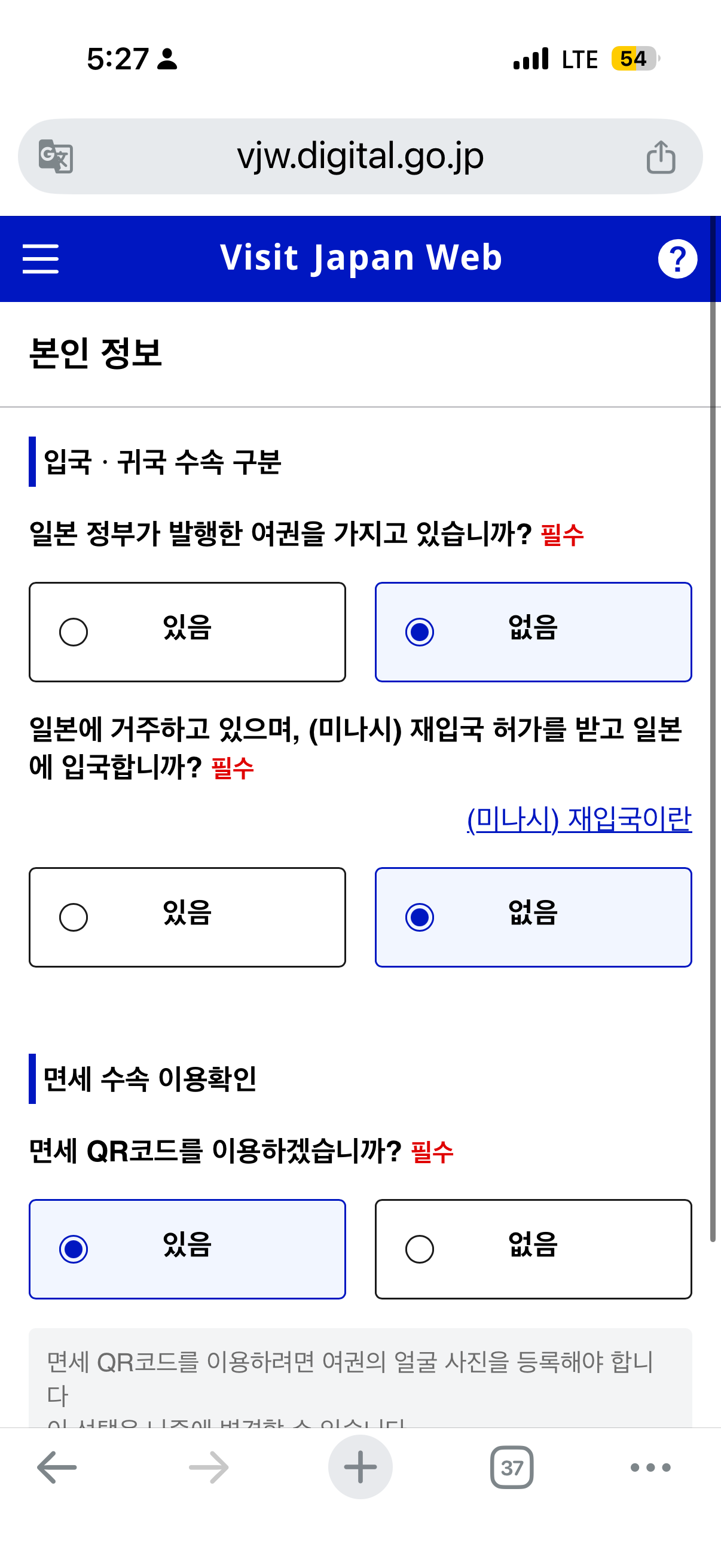
본인 정보 등록 화면에서 질문 3개가 나온다.
관광/단기 일본 여행 기준으로 대부분 이렇게 선택하면 된다.
- 일본 정부 발행 여권? → 없음
- 일본 거주 + 재입국 허가? → 없음
- 면세 QR 이용?
- 쇼핑하면 있음 추천
- 거의 안 하면 없음도 가능
왜 '있음' 추천이냐면, 면세점/드럭스토어에서 여권 꺼내는 속도가 달라진다.
QR이 있으면 동선이 짧아진다.
4. 여권 카메라 판독 방법 | 조명만 잡으면 반은 끝


"여권을 카메라로 판독하는 방법" 안내 팝업이 뜬다.
- 여권 준비
- 얼굴 사진 있는 페이지 펼치기
- 카메라 화면에 페이지 전체가 들어오게 맞춘 뒤 촬영
TIP: 형광등 아래 반사 심하면 실패가 잘 난다.
창가 자연광 + 그림자 안 생기게 두는 게 제일 빠르다.
5. 입국·귀국 예정 등록

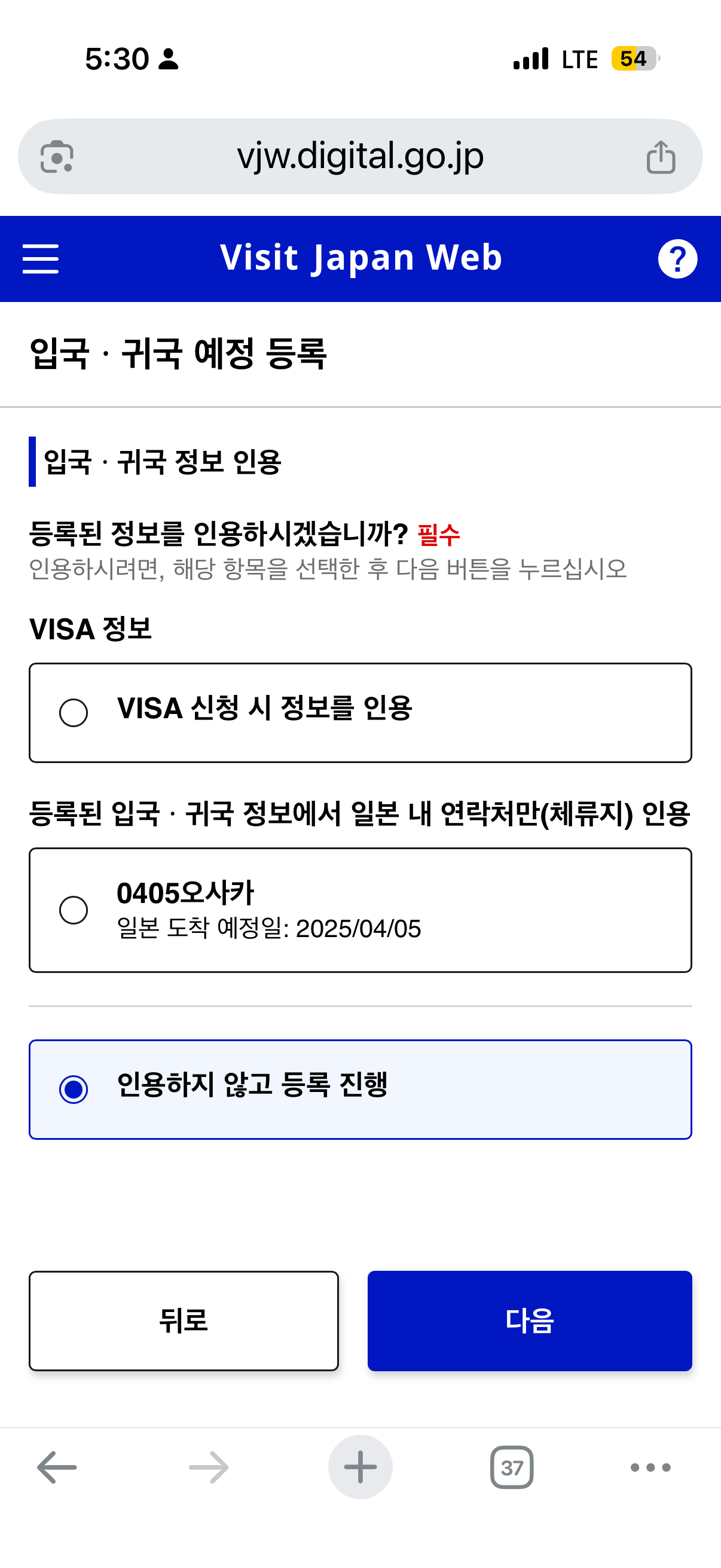

다음 단계는 입국·귀국 예정 등록이다.
- 예전에 등록한 기록이 있으면 목록이 뜰 수 있음(예: 0405오사카)
- 선택지는 보통 두 가지:
- 기존 정보 일부 인용(재사용)
- ✅ 인용하지 않고 등록 진행(예전 호텔 전화번호가 남아 있으면 공항에서 골치 아픔)
- 여행명 / 일본 도착 예정일 등록
6. 탑승기명 입력(항공편)
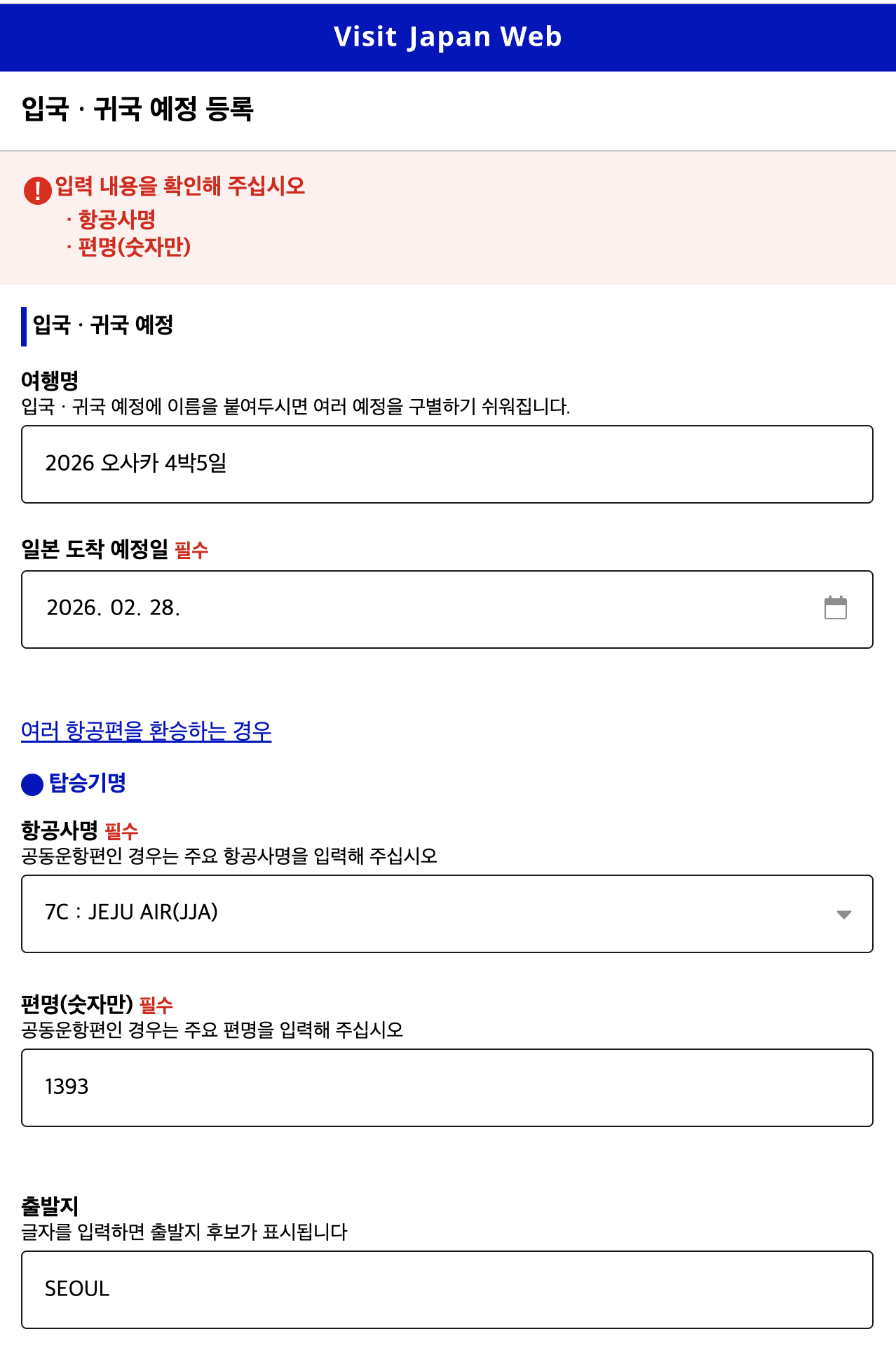
입력 화면에서 필수 항목은 빨간 글씨로 표시된다.
- 여행명: '2026 오사카 4박5일'처럼 알아보기 쉽게 하는게 좋다.(나중에 찾기 쉽게 보여지는 용도의 이름)
- 일본 도착 예정일(필수): 달력으로 선택
- 항공사명(필수): 검색/선택
- 편명(숫자만)(필수): 7C1393 이면 → 1393만 입력
- 출발지: 보통 대문자 영어로 입력하면 후보가 잘 잡힘
(예: INCHEON / SEOUL)
7. 일본 내 연락처(체류지) 입력 | "첫 숙소 기준"으로 적으면 된다
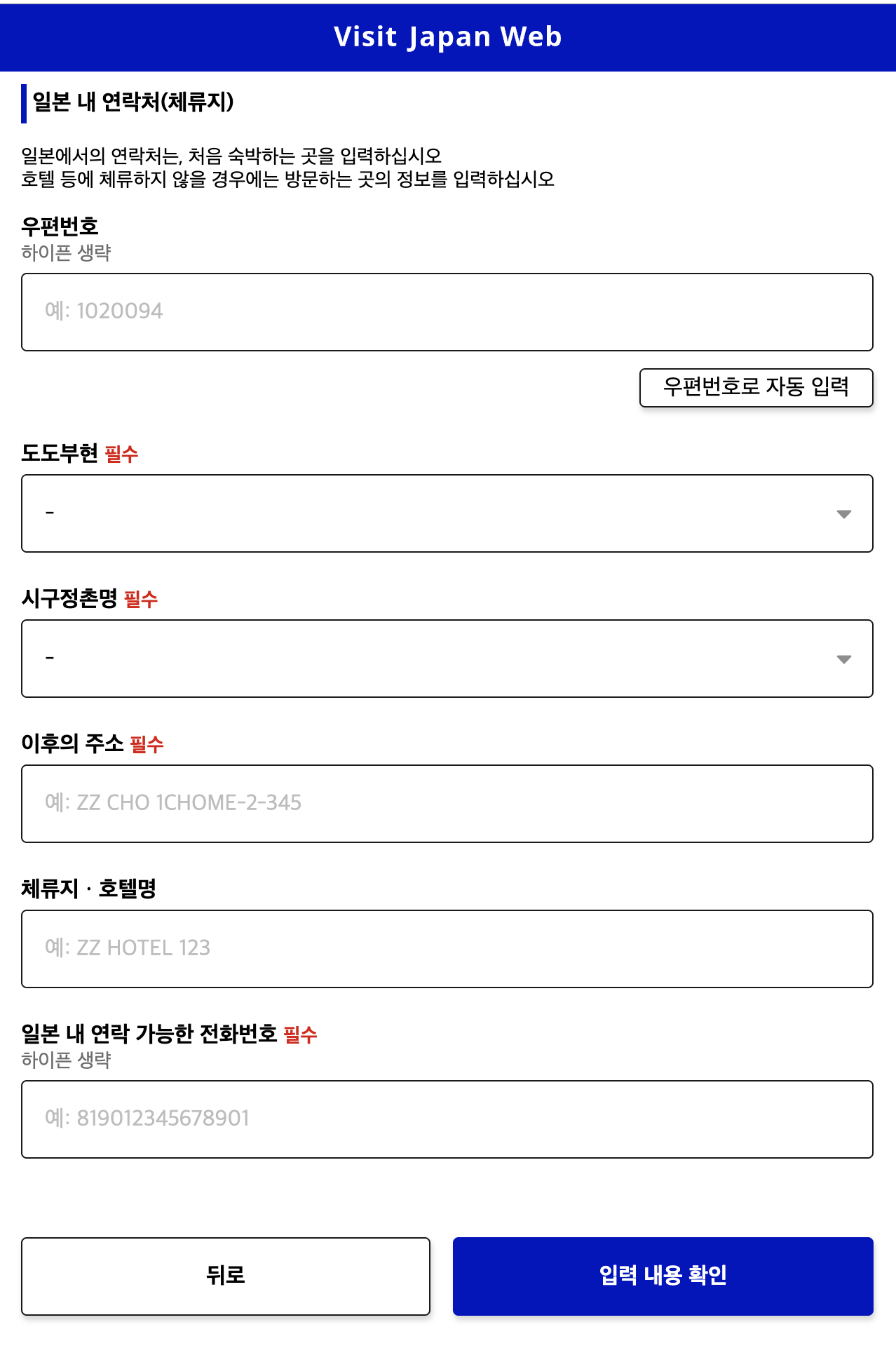

이 화면은 일본에서의 체류지(연락처)를 적는 파트다.
원칙은 간단하다: 처음 숙박하는 곳(첫 호텔) 기준.
- 우편번호(하이픈 생략 가능)
- 호텔 주소에 있는 7자리 우편번호 입력
- 모르면: 가능하면 호텔 사이트/예약페이지에서 복사
- 도도부현(필수)
- 예: Osaka / Tokyo 같은 "현/도" 선택
- 시구정촌명(필수)
- 예: Osaka-shi, Chuo-ku 같은 "구/시" 선택
- 이후의 주소(필수)
- 예시처럼 영문/로마자로 상세주소 입력
- (1CHOME-2-345 같은 형태 OK)
- 체류지·호텔명(선택/권장)
- 호텔명만 적어도 나중에 확인하기 편함
- 일본 내 연락 가능한 전화번호(필수, 하이픈 생략)
- 보통 호텔 전화번호 넣으면 제일 무난
- 일본에 지인이 있으면 지인 번호도 가능
8. 일본 도착 후 QR 쓰는 법(핵심)

- 유심/eSIM 활성화
- Visit Japan Web 접속 → 여행명 클릭(ex. 2026 오사카 4박5일)
- [QR 코드 표시] → 입국심사대에서 제시
- 입국 후 세관 전자신고 단말기에서도 같은 QR로 진행
- 끝나면 출구 따라 이동
오프라인 대비 TIP
- 인터넷이 불안하면: QR 화면 미리 띄워두기 + 스크린샷 저장이 제일 안전
FAQ
- 언제까지? 출국 전까지 OK, 가능하면 1주 전 추천(여권 들고 할 때)
- 가족은? 대표자 1명이 동반가족 정보로 한 번에 입력 가능(여권은 각자 필요)
- 프린트? 필요 없음, 폰으로 QR 보여주면 됨
- 수정? 출국 전까지 언제든 가능(숙소/일정 바뀌면 수정)
- 언어? 이름=여권 그대로, 주소/도시=영문(SOUTH KOREA / SEOUL)
'여행 > 여행 팁' 카테고리의 다른 글
| [오사카 여행] 이코카(ICOCA) 카드 발급부터 공항 탈출까지 완벽 가이드 (2026 최신) (2) | 2026.02.21 |
|---|